
Mike Schwarz - Основатель Sunofix и исследователь очистки AI-музыки
Как найти скрытое изображение в спектрограмме звука
Как искать скрытые изображения в спектрограмме WAV или MP3, выбирать масштаб и сохранять исходное аудио до обработки.
Открыть просмотрщик спектрограмм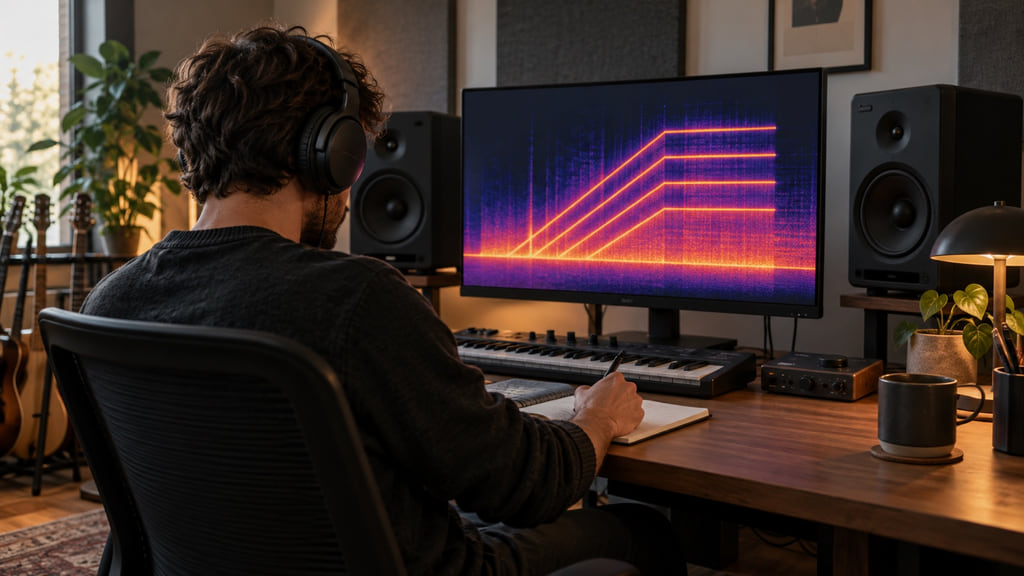
Скрытое изображение в аудио ищут на спектрограмме исходного файла. Откройте WAV или MP3, найдите участок с намеренно повторяющимися линиями и приблизьте его. Просмотрщик покажет картину звука, но не распознает текст автоматически и не объяснит смысл найденного символа. Если изображение не видно сразу, сохраните исходник и сравните разные способы отображения в редакторе.
Для первого просмотра подойдёт просмотрщик спектрограмм Sunofix. Его интерфейс сейчас на английском. Он создаёт изображение спектрограммы, которое можно скачать как PNG. Сложные настройки масштаба и размера окна анализа в нём недоступны; для таких сравнений ниже используется Audacity.
Найдите изображение в исходном аудио
Спектрограмма показывает, как энергия звука распределяется по частотам с течением времени. Время идёт слева направо, частота обычно растёт снизу вверх, а цвет или яркость помогает увидеть более заметные составляющие сигнала. В руководстве Audacity по виду спектрограммы эта связь описана через изменение энергии в частотных полосах во времени. Обычная форма волны показывает изменение общего уровня, поэтому рисунок из отдельных тонов на ней легко пропустить.
Представьте несколько тонких горизонтальных штрихов, звучащих в разное время на разных частотах. Если автор расположил их намеренно, на спектрограмме может сложиться буква или контур. Но регулярные полосы бывают и у обычной музыкальной ноты с обертонами. Не называйте каждое яркое пятно сообщением: сначала ищите контур, который сохраняется при разумном изменении масштаба, затем фиксируйте, что именно видно.
Работайте с копией файла и храните оригинал без изменений. Если есть исходный WAV, начните с него. MP3 тоже стоит проверить, особенно когда другого файла нет. Переименование MP3 или сохранение его в WAV не вернёт сведения, утраченные при сжатии.
- Откройте локальный файл в просмотрщике Sunofix и получите общую картину. Не записывайте звук через микрофон при воспроизведении: так вы будете изучать уже другую запись.
- Ищите участки с повторяющимися прямыми линиями, контурами или похожими на буквы штрихами. Запишите время начала и конца подозрительного фрагмента.
- Сохраните PNG для заметок. Если узор слишком мелкий, откройте тот же исходный файл в редакторе с настраиваемой спектрограммой.
- Запишите видимые символы буквально. Неуверенную букву пометьте как неуверенную, прежде чем толковать подсказку.
В заметке удобно разделить три вещи: то, что показал файл, параметры просмотра и ваше предположение о смысле. Например, «на отрезке около минуты видны три наклонные линии» - наблюдение; «это буква» - уже интерпретация. Такая запись не мешает искать ответ, зато помогает вернуться к исходной картинке, если позже появится новый контекст. Снимок экрана без названия файла и шкалы обычно хуже для повторной проверки.
Общий вид полезен для поиска участка, но мелкие штрихи на нём могут сливаться. Пустая на вид картинка также не доказывает, что сообщения нет. Важны исходный файл, частотная шкала и выбранный временной отрезок.
Отделяйте визуальный поиск от прослушивания. Тон, который нарисовал линию, может быть слышен, а может маскироваться музыкой. И наоборот, слышимый щелчок не обязан образовывать осмысленный знак. Если вы изучаете музыкальную композицию, отмечайте время найденного контура и слушайте именно этот отрезок, но не выводите из яркости пикселей качество звучания. Для оценки звука нужны одинаковые фрагменты и прослушивание на сопоставимой громкости.
Если изображение пришло вместе с загадкой, сохраните и контекст: имя файла, версию записи и исходную ссылку. Один и тот же трек в исходном WAV, потоке после загрузки на сервис и записи с динамиков может выглядеть по-разному. Сравнивать найденные штрихи с чужим скриншотом имеет смысл лишь после проверки, что использованы сопоставимые файлы и настройки. Иначе расхождение может быть связано с копией записи или выбранной шкалой.
Измените масштаб и окно анализа
В Audacity переключите дорожку в режим спектрограммы и откройте настройки спектрограммы. Сначала приблизьте найденный отрезок по времени, сохранив несколько секунд вокруг него. Затем сравните линейную и логарифмическую шкалу частот. На линейной шкале равные частотные интервалы занимают одинаковую высоту; на логарифмической больше места относительно верхних частот получают низкие. Один и тот же рисунок может выглядеть растянутым по-разному. Это изменение вида, а не изменение звука.
Меняйте по одной настройке и сохраняйте снимок каждого варианта. Если одновременно передвинуть частотный диапазон, контраст и временной масштаб, станет трудно понять, почему контур изменился. Ограничьте показ частот той областью, где заметен кандидат на рисунок. При повышении контраста следите, не начинают ли случайные фоновые полосы выглядеть как намеренные штрихи.
Размер окна анализа задаёт, какой отрезок звука используется для оценки частот. Большое окно помогает различить близкие по высоте тоны, но хуже разделяет быстрые события во времени. Малое окно яснее показывает момент короткого штриха, зато соседние частотные линии могут слиться. Попробуйте несколько размеров, оставляя выбранный участок и масштаб времени теми же. Если линии смазаны по горизонтали, сравните меньшее окно; если по вертикали, большее. Это компромисс отображения, а не способ повысить качество файла.
Если редактор показывает каналы отдельно, проверьте левый и правый. При неодинаковом содержимом каналов суммарный вид может скрывать деталь. Запишите название файла, отрезок, шкалу и настройки окна рядом со снимком. Тогда другой человек сможет повторить ваш просмотр, а вы сами не перепутаете разные версии изображения.
В настройках Audacity также есть частотный диапазон и параметры яркости. Если кандидат занимает узкую полосу, расширьте её на экране вместо того, чтобы растягивать весь файл по времени. Потом вернитесь к общему виду и проверьте, не исчезает ли предполагаемый символ при обычном масштабе. Настройка изображения должна помогать прочитать существующий контур, а не создавать убедительную форму из случайного фона.
Не переносите перечисленные регулировки на бесплатный просмотрщик Sunofix: у него фиксированные параметры анализа. PNG из него удобен как первый снимок, после которого можно решить, нужен ли редактор. Сохранение PNG не изменяет аудиофайл; отдельная программа нужна только для нового отображения или работы со звуком. Если вам требуется лишь показать другу обнаруженный участок, передайте и исходный файл, и время фрагмента, и снимок, чтобы картинку можно было проверить.
Сохраните загадку до обработки
Когда задача состоит в чтении рисунка, не начинайте с шумоподавления, эквалайзера или обрезки оригинала. Эти действия способны изменить частотные полосы, из которых собран контур. Для эксперимента создайте отдельную копию и оставьте нетронутый файл доступным для сравнения. Если источник уже прошёл несколько перекодирований, лучше поискать исходную версию, чем пытаться дорисовать неясную букву обработкой.
Особенно осторожно относитесь к результату после сильной очистки: более ровный фон на картинке сам по себе не подтверждает, что сообщение стало точнее. Сравните тот же временной отрезок до и после изменения при одинаковом масштабе. Если часть штрихов исчезла вместе с шумом, вернитесь к оригиналу. Если рисунок остаётся спорным, запишите несколько возможных чтений без догадки о якобы скрытом слове.
Мне привычнее использовать спектрограмму как подсказку, где повторно послушать трек, а не как оценку качества всей песни по цвету картинки. Здесь тот же принцип помогает не принять случайный узор за готовое решение. Запишите только наблюдение: в каком месте видна форма, на какой шкале и какие символы вы действительно различаете. Толкование загадки оставьте отдельным шагом.
Создание собственного рисунка в звуке - обратная задача. Программа синтеза получает изображение и превращает его в набор тонов; после экспорта звук снова открывают на спектрограмме. Например, документация Harmor описывает синтез из изображения. Просмотрщик Sunofix выполняет только просмотр готового звука. Он не создаёт такое аудио из рисунка и не восстанавливает исходную запись по PNG.
Если хотите понять принцип на собственном примере, начните с простого рисунка с толстыми линиями и большими промежутками. Создайте звук в инструменте, который умеет превращать изображение в тоны, сохраните первую версию и откройте её в просмотрщике. Затем сравните получившийся контур с исходной картинкой. Различие формы может подсказать, какую шкалу частот выбрать в редакторе. При этом обычный цветной снимок спектрограммы не содержит всех данных исходного звука, поэтому обратное преобразование снимка не гарантирует точную копию записи.
Я основал Sunofix для другой ситуации: песня уже устраивает вас по мелодии и исполнению, но в готовом экспорте слышен повторяемый мешающий призвук. Сначала сравните фрагмент на слух, затем решайте, нужна ли очистка готового трека или правка в музыкальном редакторе. Руководство по качеству звука Suno помогает выбрать этот следующий шаг. Для скрытого изображения оставьте исходник неизменным и вернитесь к просмотрщику спектрограмм, интерфейс которого на английском.
Дальше о звуке
Материалы по теме
Вопросы и ответы
Частые вопросы
Просмотрщик сам расшифрует сообщение?
Нет. Он показывает частотную картину звука. Рисунок или буквы нужно заметить и прочитать самостоятельно; смысл подсказки может зависеть от контекста задачи.
Поможет ли преобразование MP3 в WAV вернуть скрытый рисунок?
Нет. Сохранение MP3 в WAV не восстановит детали, уже потерянные при сжатии. Если доступен исходный WAV, начните с него.
Можно ли сначала очистить аудио, чтобы рисунок стал виднее?
Сначала сохраните исходник и изучите его без обработки. Очистка или эквализация может изменить те же частотные полосы, из которых сложен рисунок.
Гарантирует ли обработка готовность музыкального релиза?
Нет. Музыкальные решения, проверка файла для доставки и финальный мастеринг остаются отдельными шагами. Оценивайте обработку по слышимому результату и сравнению с исходником.